Roles y permisos a medida
La funcionalidad de Roles a Medida permite crear tu propia organización y decidir qué permisos exactos deben tener tus colaboradores según sus responsabilidades.
En lugar de depender de roles predefinidos, puedes configurar granularmente qué acciones y visualizaciones están permitidas para cada perfil de usuario (por ejemplo: "Recruiter Junior", "Gerente de Tienda", "Administrador de Filial").
Acceder a la gestión de roles
La gestión de roles se realiza desde la Empresa Matriz (cuenta principal).
- Selecciona la Empresa Matriz desde el desplegable en la parte superior derecha.
- Accede al menú de ⚙️Configuración
- Busca la sección Roles a medida para tus colaboradores
- Haz clic en el Crea, consulta y edita roles
Crear un nuevo rol

- En la pantalla de gestión, haz clic en el botón Crear Rol situado arriba a la derecha.
- Introduce un Nombre intuitivo para el rol (ej. Entrevistador Técnico).
- Opcionalmente, añade una Descripción para identificar su propósito.
Configuración de permisos
Deberás definir el nivel de acceso para cada una de las siguientes categorías. Selecciona la opción adecuada para cada permiso:
Creación de nuevas posiciones
El usuario podrá crear nuevas posiciones.
El usuario no podrá crear nuevas posiciones.
Edición de posiciones
El usuario podrá editar las posiciones.
El usuario no podrá editar ninguna posición.
Acceso al Multiposter
El usuario podrá difundir posiciones en los canales de publicación gratuitos y de pago.
El usuario no podrá difundir posiciones en ningún canal.
Acceso a las carpetas de Finalistas, En Proceso, Inscripciones y Descartes
El usuario sólo podrá acceder a la carpeta de Finalistas.
El usuario/a tendrá acceso a todas las carpetas (Finalistas, En proceso, Inscripciones y Descartes)
Gestión de candidaturas
Gestión total: el perfil podrá realizar todas las acciones sobre una candidatura (promover, descartar, añadir notas, cerrar posiciones, notas de entrevista, comunicación, ...).
Modo lectura total: el perfil podrá visualizar en modo lectura toda la información de la candidatura (historial, notas de entrevista) pero no podrá realizar modificaciones.
Modo lectura CV: el perfil sólo podrá ver el CV/resumé de las candidaturas (no tendrá acceso ni al historial ni a las notas de entrevista).
Acceso a las posiciones
Acceso a todas las posiciones de la filial: el usuario tendrá acceso a todas las posiciones actuales y futuras de la filial. No será necesario asignar posiciones al usuario para que tenga acceso.
Acceso restringido: el usuario tendrá acceso sólo a las posiciones asignadas.
Acceso a la Base de Talento
Acceso total a la Base de Talento: el perfil podrá acceder a toda la información sin restricciones.
Acceso denegado a Base de Talento: el usuario no podrá acceder a ninguna información.
Acceso a la configuración de la empresa (RGPD, Plantillas de mensajes, Etiquetas, Panel de empleo en mi web…)
Acceso permitido a la configuración de la empresa: el usuario puede acceder a la configuración de la empresa.
Acceso denegado a la configuración de la empresa: el usuario no puede acceder a la configuración de la empresa.
Acceso a información compartida de los perfiles
Información de todas las empresas (grupos, subgrupos y posiciones): la persona usuaria podrá ver todo el historial de la persona candidata en la base de talento.
Información de subgrupos: la persona usuaria solo podrá ver el historial de la persona candidata en los subgrupos en los que tenga acceso. No podrá ver ni el historial de comunicación, ni comentarios ni etiquetas.
Información de posiciones: la persona usuaria solo podrá ver el historial de la persona candidata en las posiciones a las que tenga acceso. No podrá ver ni el historial de comunicación, ni comentarios ni etiquetas.
Si en el apartado "Acceso a las posiciones", se ha seleccionado "Acceso a todas las posiciones de la filial", siempre prevalecerá "Información de subgrupos" o superior. Para más información, puedes revisarlo con detalle en este enlace.
Acceso a Informes
Acceso total a Informes: el perfil podrá acceder a los informes.
Acceso denegado a Informes: el usuario no podrá acceder a informes.
Usuarios/as
El usuario podrá invitar a colaboradores ya existentes a sus posiciones, invitar a nuevos colaboradores y gestionar otros del mismo rol personalizado o con rol Invitado.
El usuario podrá invitar a colaboradores ya existentes a sus posiciones.El usuario no podrá invitar a colaboradores.
Editar o Eliminar Roles
Desde el panel principal de Roles a medida:
Editar (Lápiz): Permite modificar los permisos de un rol existente. Los cambios se aplicarán a todos los usuarios que tengan ese rol asignado.
Eliminar (Papelera): Borra el rol permanentemente.
Invitar y asignar el rol a colaboradores
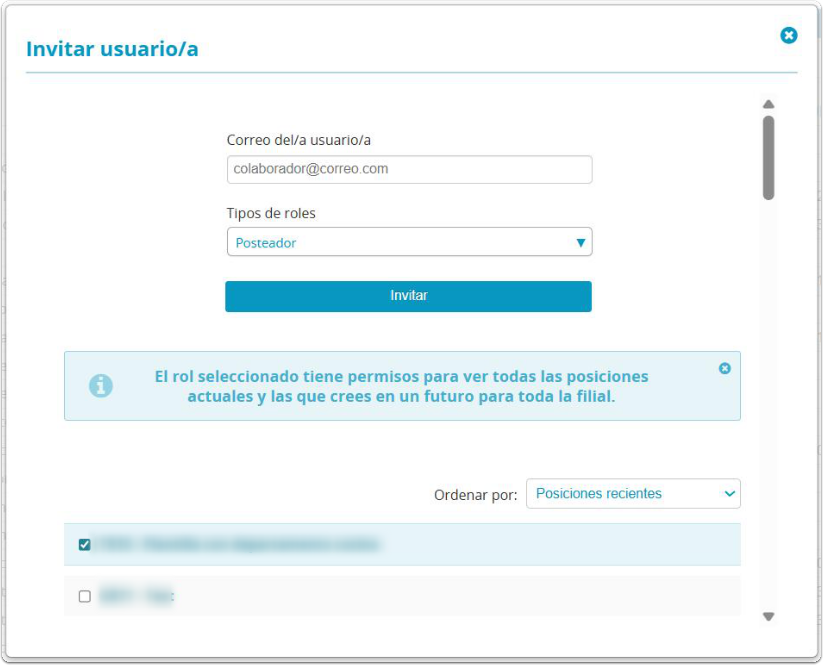
Puedes asignar tus roles personalizados tanto al invitar a nuevos usuarios como a los ya existentes.
- Ve a la sección Invita a tu equipo y asigna un rol a cada persona y haz clic en Añadir usuario/a (o edita uno existente con el lápiz).
- En el desplegable de roles, aparecerán tus Roles a medida junto a los predefinidos por el sistema.
- Selecciona el rol deseado y guarda los cambios