Eliminar candidatos de la base de talento de forma masiva
Cuando tu base de datos alcanza el límite contratado, dejarás de poder crear nuevas posiciones hasta que liberes espacio. Tienes dos vías para eliminar candidatos de forma masiva: reducir el tiempo de permanencia desde la configuración del RGPD (automático, aunque el espacio no se libera hasta pasados 30 días) o enviarlos a la papelera de forma manual desde la búsqueda básica o avanzada (la vía para liberar espacio de inmediato).
Reducir el tiempo de permanencia en la base de datos
Puedes reducir el plazo de conservación de los perfiles desde la configuración del RGPD. El robot de borrado enviará automáticamente a la papelera los perfiles cuyo consentimiento haya caducado en el plazo que definas.
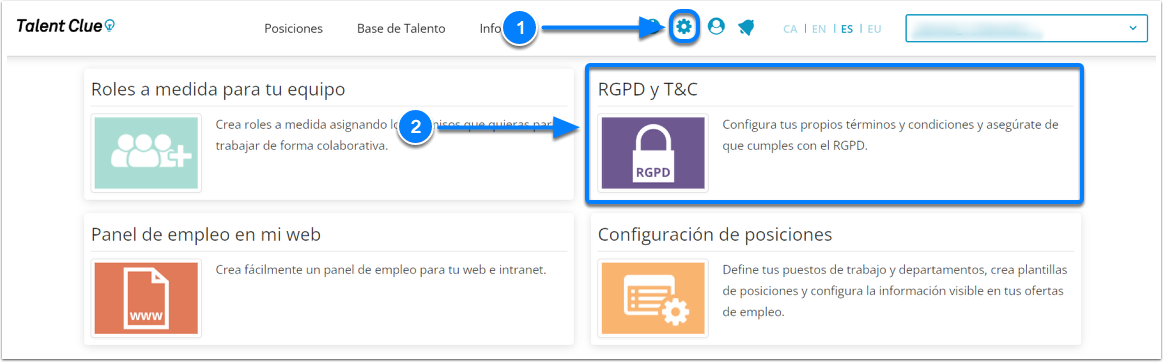
Accede a ⚙️ Configuración > RGPD y T&C.
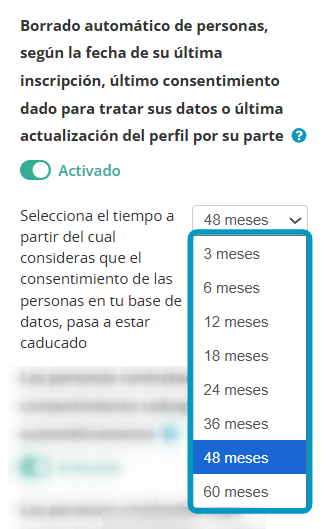
- En la sección Borrado automático de perfiles con consentimiento caducado, ajusta el periodo: 3, 6, 12, 18, 24, 36, 48 o 60 meses.
Enviar candidatos a la papelera desde la Búsqueda básica
- Accede a Base de Talento > Búsqueda básica.
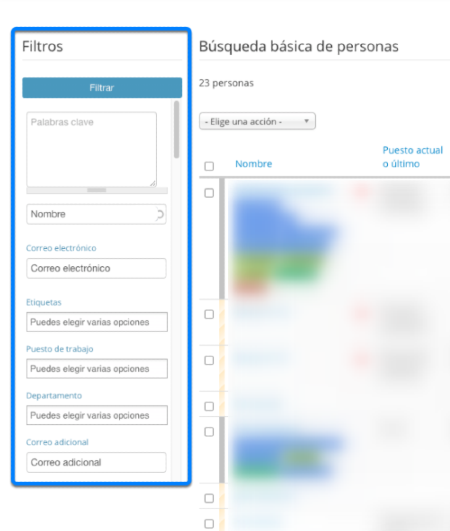
- En el panel lateral izquierdo, aplica los filtros que necesites (Nombre, Correo electrónico, Etiquetas, Departamento) y haz clic en Filtrar.
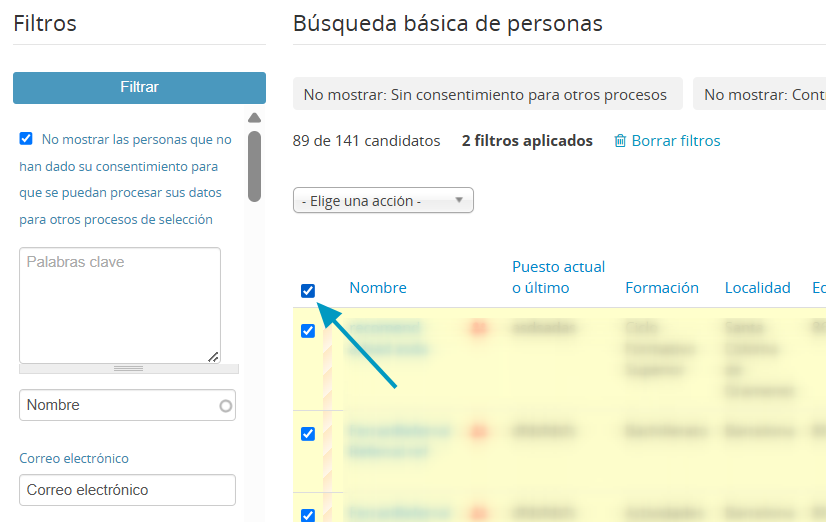
Selecciona los candidatos con el checkbox situado a la izquierda de sus nombres.
En el desplegable Elige una acción, selecciona Enviar a la papelera.
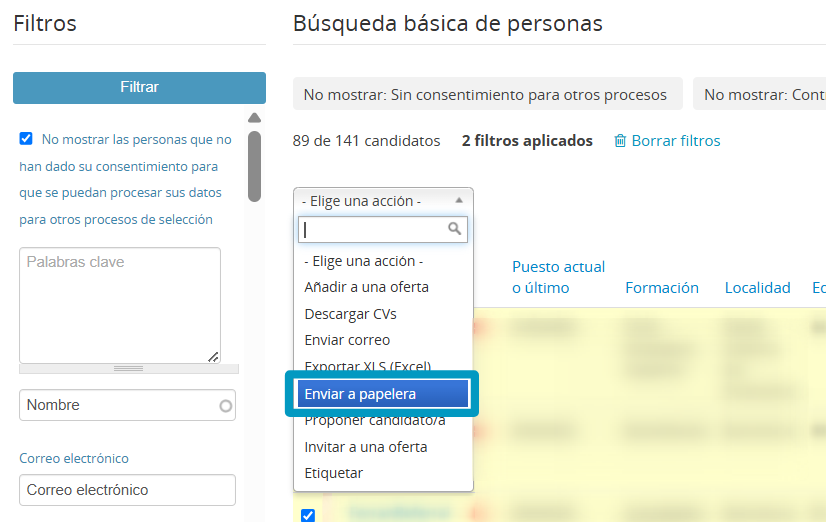
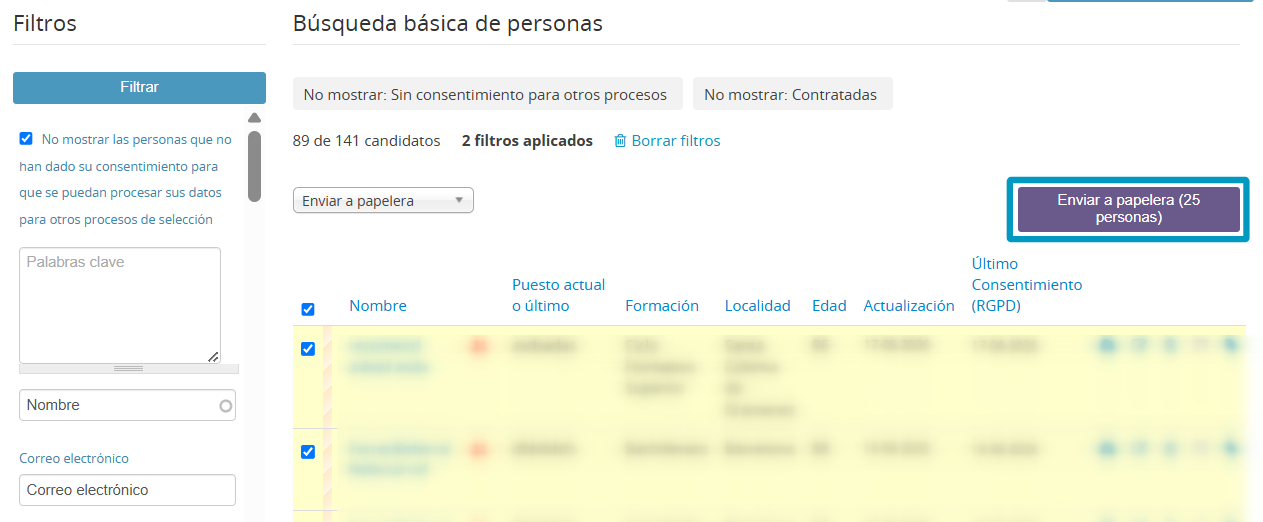
- Acción masiva Enviar a la papelera en la búsqueda básica
Enviar candidatos a la papelera desde la Búsqueda avanzada
También puedes hacerlo desde la búsqueda avanzada, (para este método es necesario saber realizar búsquedas a través de Screener, visita nuestra sección del manual 🔗Screener | La Base de Talento para saber más)
Accede a Base de Talento > Búsqueda avanzada.
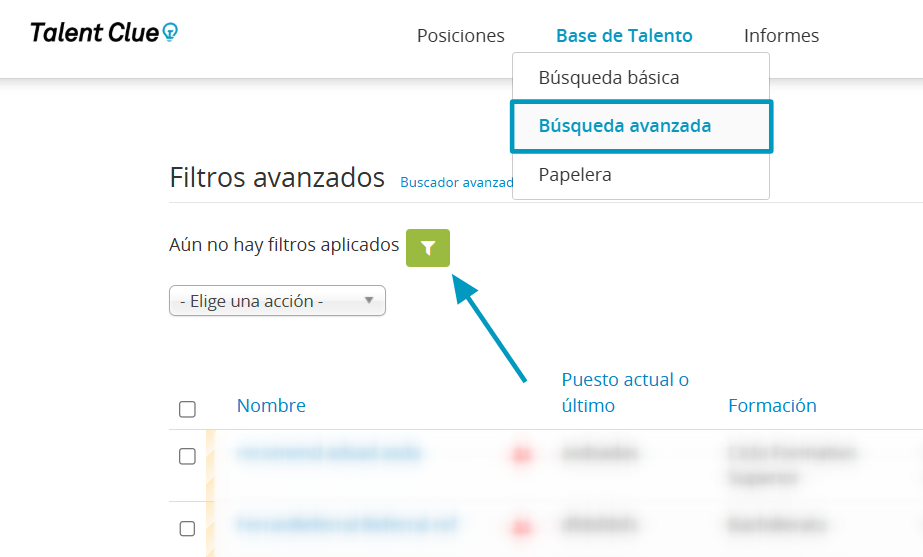
Acota los candidatos con los filtros avanzados (por ejemplo, Fecha de inscripción o Último Consentimiento).
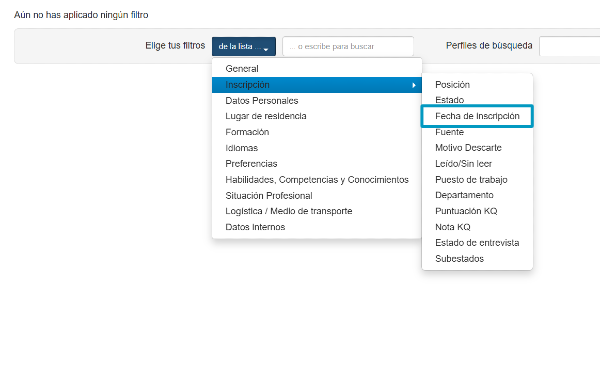
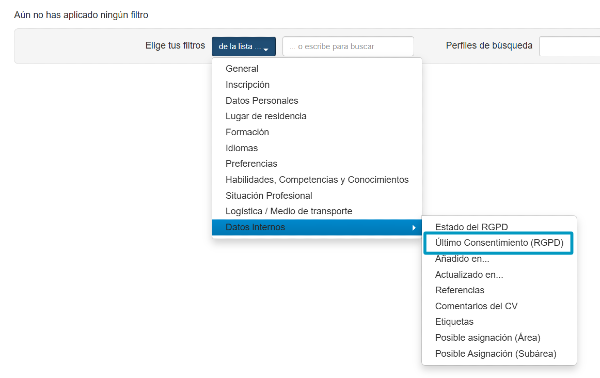
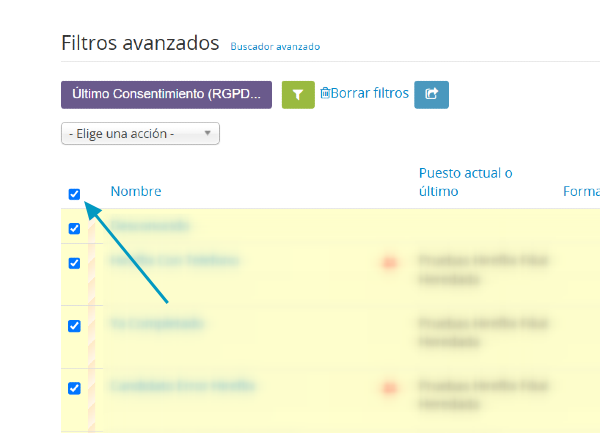
Selecciona todos los resultados con el checkbox superior.
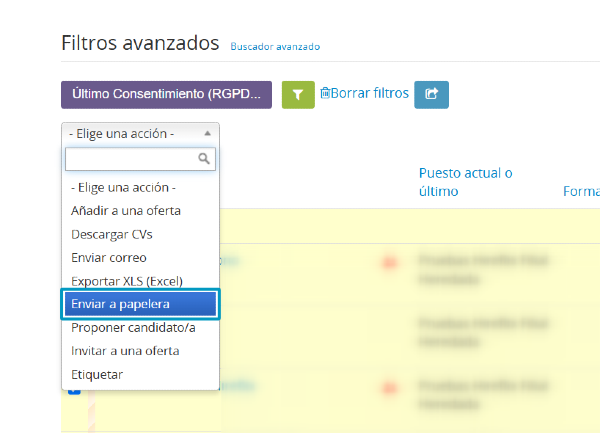
- En el selector de acciones masivas Elige una acción, selecciona Enviar a la papelera.
Diferencia entre enviar a la papelera y eliminar
- Enviar a la papelera (reversible): el candidato se mueve a la Papelera de personas y permanece allí 30 días. Durante ese plazo puedes recuperarlo.
- Eliminar permanentemente (irreversible): el candidato desaparece por completo de tu cuenta.
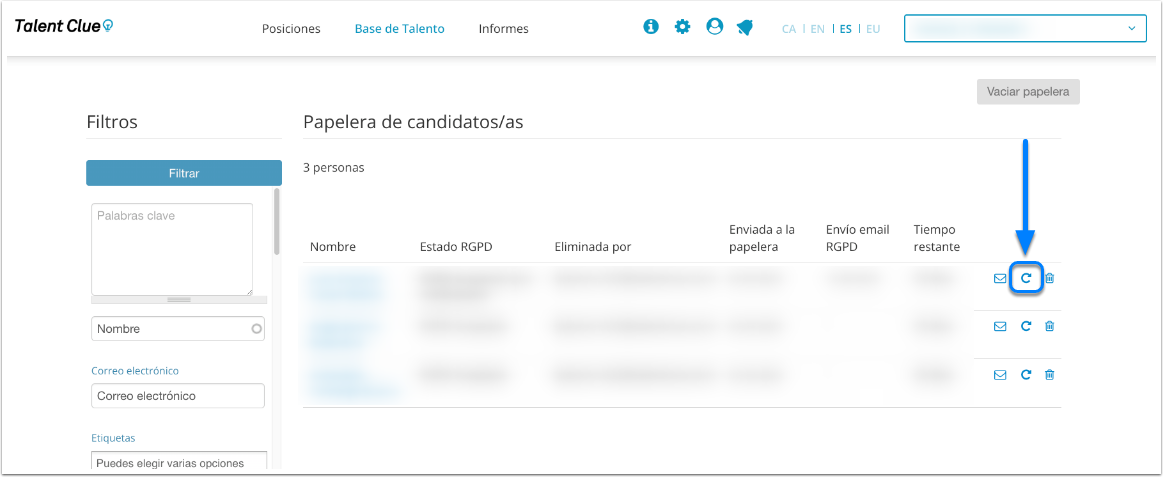
Recuperar candidatos de la papelera
Devuelve el candidato a tu base de Talento haciendo clic aquí (deberás esperar unos minutos a que se complete el proceso)
Eliminar candidatos permanentemente
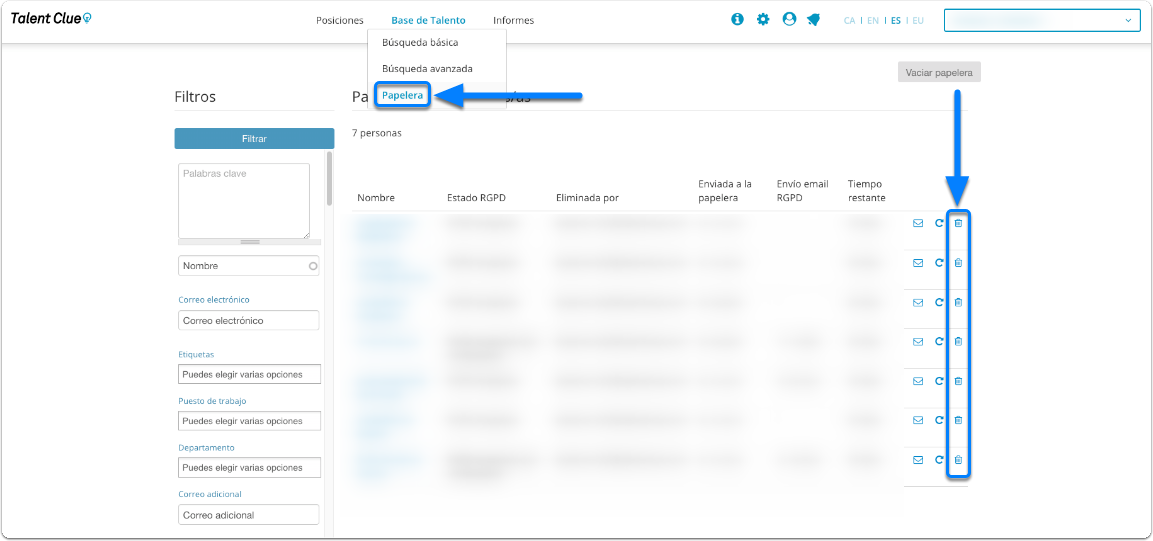
- Accede a Base de Talento > Papelera y haz clic en el icono de papelera del candidato.
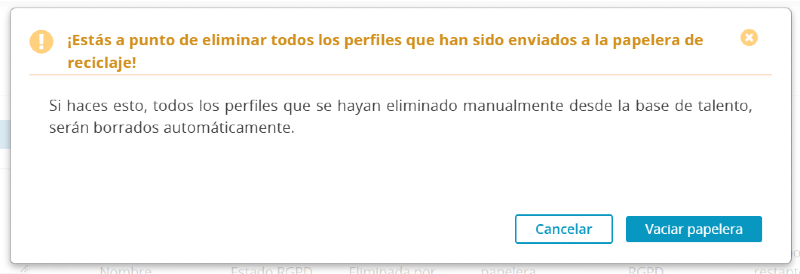
El botón Vaciar Papelera
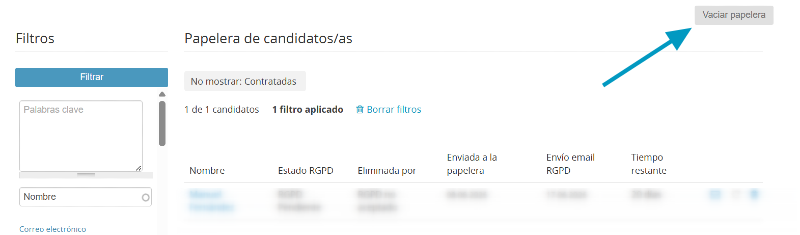
El botón Vaciar Papelera no elimina toda la papelera. Solo borra los candidatos que tú hayas enviado manualmente desde la base de talento. Los perfiles que llegan a la papelera de forma automatizada (robot de borrado RGPD) no se eliminan con este botón: permanecen 30 días, porque reciben emails de aviso y alguno podría actualizar su perfil y renovar su consentimiento.